使用教程

从商品照片出发,把你的想法做成图片。

返回工作台

第一次使用,跟着这五步

先介绍商品,再决定自己写,还是让AI帮你策划。

  1. 01

    创建项目、上传商品图

    选择一张清晰的商品整体图,可补充最多两张同款商品细节图。

  2. 02

    选择类型和数量

    选择商品主图、详情页图片或横版场景图,再确定这次要做几张。

  3. 03

    介绍商品和设计要求

    写清商品名称、想突出什么;可补充人群、卖点、参数和风格。

  4. 04

    策划或直接生成

    可让AI先整理画面与文案,修改确认后生成;也可以按自己的要求直接生成。

  5. 05

    查看、修改与下载

    放大检查商品细节和文案,需要时继续修改,满意后下载。

想法还不完整?先让AI帮你策划

把商品说清楚,AI帮你整理每张图的展示重点、画面和文案。

可操作示例 · 不扣积分

从一句需求,到可编辑的方案

  1. 先介绍你的商品

    商品叫什么、给谁用、最想突出什么。已知的材质、尺寸、容量等参数也可以补充。

  2. 点击「AI策划」

    结合商品图和描述,整理整套图片思路。只想按自己的要求做,也可以直接生成。

  3. 核对方案,再生成

    画面和文案都能改。遇到红色待填资料,补充真实信息,或按提示跳过并检查新方案。

正式使用:成功策划 0.5积分 / 次教程演示免费。正式生图费用另计,以工作台生成按钮为准;无法识别或策划失败不收费。

商品介绍写什么?查看填写模板

商品名称:
目标人群:
核心卖点:
已知参数:
场景与风格:
需要的文案:
是否需要模特:

按实际情况填写,不必全部填满。信息越准确、卖点越清楚,策划越贴合你的需求。

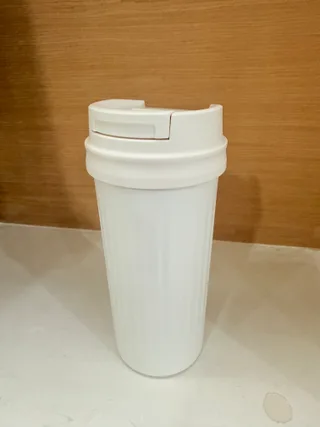
用这只杯子,试一遍
杯子整体外观
商品整体图
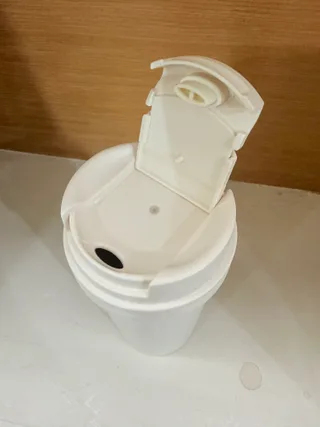
翻盖打开细节
补充细节图
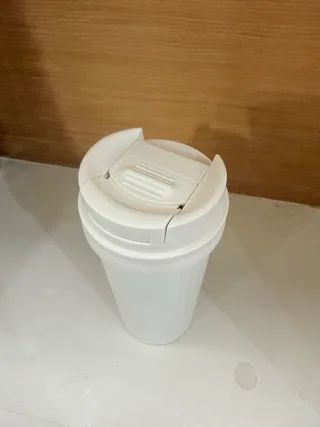
杯盖闭合细节
补充细节图
图片类型:商品主图数量:3张

本区使用固定示例方案演示操作,不调用AI、不生图、不扣积分。

看看不同类型的图片怎么做

参考不同类型的案例,按自己的商品调整描述。

化妆品主图:女模特手持展示

通过女模特手持展示、肌肤质感和卖点文案,让主图更有吸引力。

方形 · 1:1

1准备商品原图

本案例使用一张商品整体图。手机拍摄也可以,建议在光线充足、背景干净的环境下拍摄,确保商品清晰、完整。需要补充外观细节时,可添加同款商品细节图。

2写清楚想要的画面

本案例原始需求

一个女模特拿在手上,体现出这个产品护肤的效果,同时要体现出这个产品的卖点,文案你可以自由发挥一下,但是需要让客户看到这个主图能产生购买欲望。

换成你的商品时,建议这样补充

  • 商品名称、目标人群和真实卖点
  • 喜欢的场景、风格,以及是否需要模特
  • 需要展示的文案;材质、参数和功效按真实资料填写

3查看生成效果

放大看看这些细节检查模特手部是否自然、面霜造型与原图是否一致,文字是否清晰;功效与卖点文案需与实际产品资料核对。

效果还想再调整?

一次只说清楚想改的部分

在结果图中选择“继续修改此图”,描述需要调整的内容。提交前再确认本次积分消耗。

常见问题

必须使用AI策划吗?

不必。你可以按自己的要求直接生成。未使用策划时,生成前会提供提醒;选择“直接生成”即可。勾选“不再提醒”后,可以通过生成区的“开启”入口重新打开提醒。

AI策划和生图怎么收费?

AI策划成功每次0.5积分,无法识别或策划失败不收费。生图费用另计,以生成按钮显示的本次消耗为准。打开或关闭提醒弹窗不会扣积分。

红色的【填写…】要怎么处理?

它表示方案中缺少需要你确认的商品资料。请填写真实信息;暂时不想填写,可以选择“跳过未填资料”,查看调整后的方案,再确认采用。不要把占位文字直接用于生图。

系统认不出商品怎么办?

换一张清晰完整的商品照片,并在描述中说明商品名称和用途。确认细节图与整体图是同一款商品,再尝试策划。

没有商品图片,也能使用吗?

工作台另有“文字生成图片”方式。本页讲的是“使用商品原图生成”,具体可用方式以当前工作台为准。

整体图和细节图应该怎么选?

商品整体图要能看清完整外观;补充细节图用于展示同款商品的其他角度或局部结构。最多共3张,只有一张清晰的整体图也可以开始。

主图和详情页怎么选?

主图突出商品和主要卖点,适合快速浏览;详情页图片可以展开细节、使用场景和真实参数。先选好图片类型和数量,再策划;它们决定本次要设计的图片内容。

生成的图片会一直保留吗?

生成结果会永久保存。主动删除后无法恢复,满意的图片也可以下载一份到本地。